
1、以win10系统为例,电脑录屏的快捷键是win+G就能快速调动使用题主问的应该是聊天界面里,快速录屏的快捷键,应该是Ctrl+alt+s调动屏幕录制除了电脑系统默认的快捷键,大家也可以通过自定义设置,更改快捷键,让录屏更。
2、如果你的电脑刚好是win系统的话,可以选择使用win+G键盘,使用Xbox中的录屏功能其中系统自带的也有一些录屏快捷键win+G打开游戏录制的工具栏Win+Alt+G录制最后时刻的游戏活动Win+Alt+R开始停止录制键Win。
3、电脑录屏快捷键Win键加G键电脑录屏还可以用Win加R调出运行窗口,或者点击开始在搜索框内输入运行并打开,在运行窗口内输入psrexe,输入完成之后句点击下方的确定按钮屏幕录制的意思是将屏幕中的一切东西都录制下来,要实现。
4、以win10系统为例,电脑录屏的快捷键是win+G就能快速调动使用题主问的应该是聊天界面里,快速录屏的快捷键,应该是Ctrl+alt+s调动屏幕录制除了电脑系统默认的快捷键,大家也可以通过自定义设置,更改快捷键,让录屏更加顺手这里以。
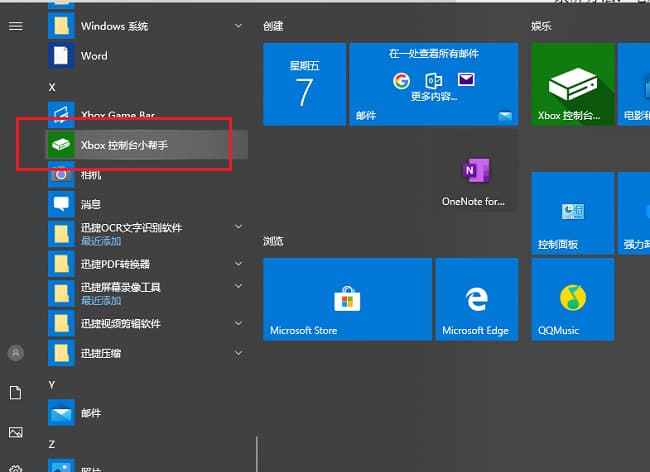
5、以华为P50 Pro手机为例一使用组合键录屏 同时按住电源键和音量上键启动录屏,再次按住结束录屏二使用快捷开关录屏 1从屏幕顶部右侧下滑出控制中心,点击展开快捷栏按钮展开快捷开关栏,点击屏幕录制,启动录屏2。
6、以win10系统为例,电脑录屏的快捷键是win+G就能快速调动使用题主问的应该是聊天界面里,快速录屏的快捷键,应该是Ctrl+alt+s调动屏幕录制除了电脑系统默认的快捷键,大家也可以通过自定义设置,更改快捷键,让录屏。
7、电脑录屏快捷键ctrl+alt+方法步骤如下1打开GeForce Experience2进入主界面点击右上方头像左边的第一个按钮3选择,齿轮状的设置按钮4选择,覆盖,点击完成5并选择一个显示的位置,比如这里选择的右上角。
8、确认无误后,点击右边的红色“开始按钮”即可开启录屏以上就是对电脑录屏快捷键的回答快捷键的使用,不仅可以提高效率,节省时间,也能让录屏成为一种享受嗨格式录屏大师作为一款专业的录屏软件,简洁的界面,傻瓜式的。
9、以Win10系统为例,具体操作如下如果用户的电脑是Windows10系统,当用户需要录屏时,只要按下快捷键win+G就能调出录屏功能,这里不仅可以录制屏幕画面,也可以录制麦克风声音,而且还有专门的游戏模式,能保障用户录制游戏时的。
10、电脑录屏快捷键需要先打开电脑,找到电脑上的录屏软件并打开,然后打开设置界面,找到快捷键的选项,就可以在右侧查看到录屏的快捷键为ctrl加上F3,另外也可以根据自己的习惯修改录屏的快捷键工具录屏适合很多特定的场面。
11、电脑录屏快捷键需要先打开电脑上的录屏软件,然后打开设置,找到快捷键的设置,可以查看到录屏的快捷键为ctrl+F3,另外也可以根据自己的习惯修改录屏的快捷键。
12、电脑怎么录屏按哪个键首先大家对win10系统自带的屏幕录制功能感到鸡肋,只能录制Xbox上的游戏视频打开游戏栏Win+G录制 Win+Alt+G开始停止录制 Win+Alt+R以上就是window10系统自带的XBox录屏方法,下面我们来。
13、2Windows7系统相比于win10,win7自带的录屏工具就比较简陋了,首先按下快捷键win+R调出运行窗口,然后输入psrexe再点击确认,就能打开录屏工具了,点击开始记录就能开始录屏,不过这个录屏不能录制声音,只能录画面。
14、2电源键+音量上我们都知道截屏到快捷键是“电源键+音量下”,其实录屏也有快捷键,那就是“电源键+音量上”需要我们同时按住电源键和音量上,来触发录屏功能,等待3秒即可开始录屏3指关节双击录屏第三个。
15、但如果遇到win10自带录屏快捷键无法使用时该怎么办呢今天小编就和大家说说该问题的解决方法1右键点击“开始菜单”,选择“设置”选项,进入windows设置界面,在windows设置界面中找到“游戏”选项,并点击进入,如图下所示。


还木有评论哦,快来抢沙发吧~