
1、在打开的计算机管理中选择左侧的“服务”快捷链接,然后找到右侧的Remote Desktop Services一项,把其设置为启动 如果还是无法实现Windows10远程桌面的话,那么我们最后直接关闭Windows10防火墙,打开Windows防火墙窗口,然后点击“启用。
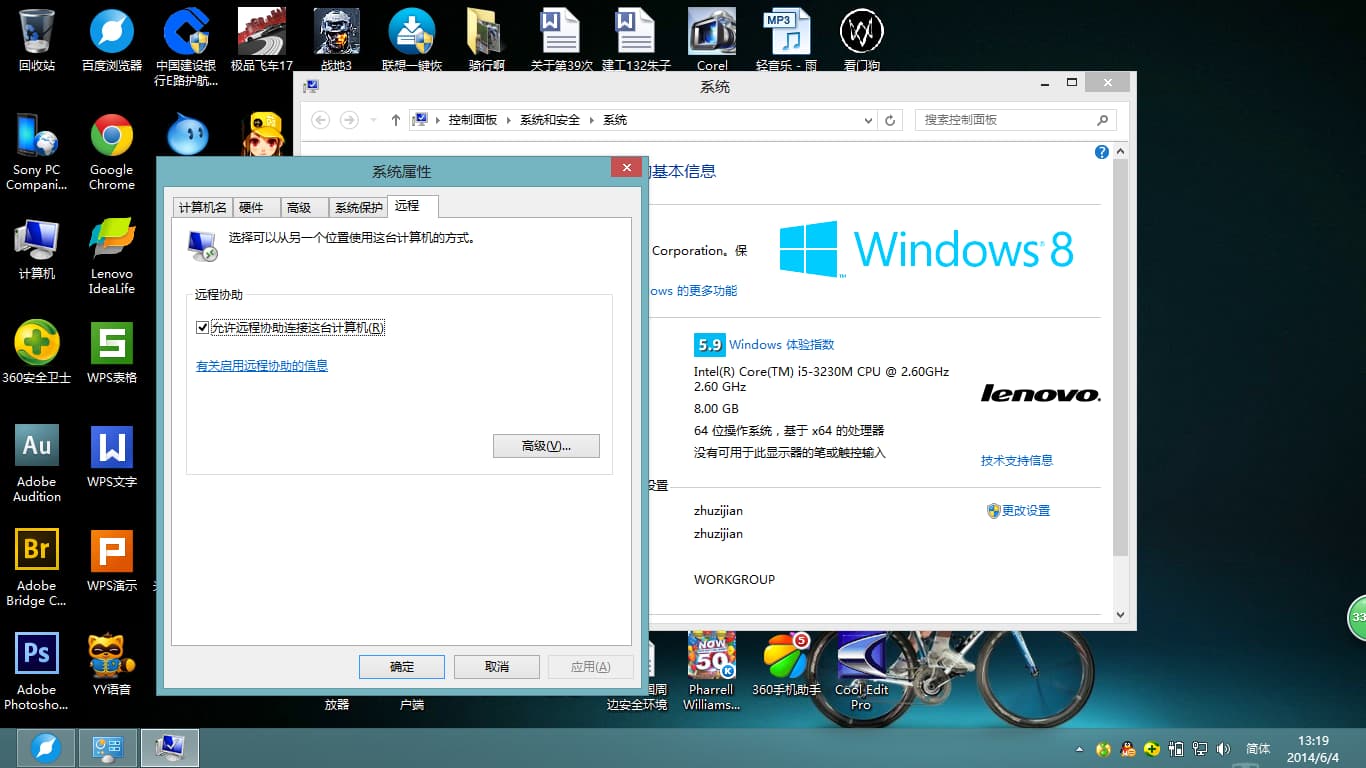
2、1在Windows10桌面,右键点击左下角的开始按钮,在弹出的菜单中选择“系统”菜单项2在打开的系统设置窗口中,点击左侧边栏的“远程设置”快捷链接3然后在打开的系统属性窗口中,点击远程选项卡,确认在远程协助框中。
3、回到系统桌面,右键点击“此电脑”图标,在弹出菜单中选择“管理”菜单项 在打开的计算机管理中选择左侧的“服务”快捷链接,然后找到右侧的Remote Desktop Services一项,把其设置为启动 如果还是无法实现Windows10远程桌面的话。
4、远程桌面连接不同网段的时候,有时会遇到刚刚连接上或者连接上才1分钟左右就断开,导致这种故障的原因和解决办法如下#1601首先确定物理连接正确#1602用命令ping通,当然有一定电脑知识的人有时候会禁用Ping这个命令。
5、windows10系统远程桌面连接不上问题的解决方法具体方法如下1远程桌面连过去报如下错误,反正就是连接不上远程桌面的端口,系统和设备肯定是好的,我从虚拟机管理器连上杠杠的2小编仔细看了配置,突然发现该机器的。
6、1,开启远程桌面 在我的电脑右键属性,单机弹出窗口的左侧远程设置按钮,出现如上对话框注意红色标记的地方如上选择2做好之后可以尝试连接,如果不成功请尝试如下的在控制面板中选择小图标,找到并单击程序和功能按钮 单击打开。
7、除了windows 10家庭版不支持远程桌面功能,专业版以上的版本都支持远程桌面功能Windows 10系统远程桌面的操作方法可参考以下步骤一本机被远程连接的设置1在桌面“此电脑”的图标上点击鼠标右键,弹出菜单选择“属性”。
8、方法步骤 1给win7电脑的用户账户设置一个密码由于有些版本的远程桌面连接不允许出现空密码,比如Win XP或者Win7,因此需要判断是否是由于没有设置用户账户密码而导致win7远程桌面连接不上2win7电脑设置允许远程,右键。
9、解决方法1检查主机是否过期 发现vps的远程桌面连接不上建议首先检查一下自己的vps有没有过期有些朋友比较忙可能会忘记续费,导致vps无法使用,连接不上也是很正常的因急事无法按时续费的朋友可以联系我们的客服人员。
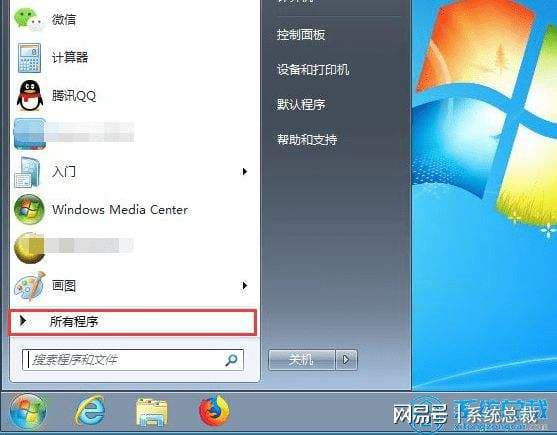
10、点击一下开始图标,然后再点击所有应用在所有应用中找到WINDOWS 附件点击一下它打开这个文件夹在WINDOWS 附件的这个文件夹下面就可以看到远程桌面连接点击进入如下图所示就是远程桌面工具。
11、尊敬的用户您好远程桌面连过去报如下错误,反正就是连接不上远程桌面的端口,系统和设备肯定是好的,我从虚拟机管理器连上杠杠的网管的兄弟赌咒说没调整过安全策略,只好自身查原因了,小编仔细看了配置,突然发现该机器的。
12、操作上没有任何分别,上网工作音乐一样都没有少哈哈完成以上的几个步骤,远程桌面连接我们达到了,但是这只是一般的情况,还有很多实际的问题都影响着远程桌面连接功能的实现,例如你的ADSL拨号器是带有路由功能。
13、2字面意思很好理解,打开远程计算机就行了3你要连接的远程计算机没有打开远程桌面 本回答被网友采纳 龙隐凌风 发布于20111226 举报 评论 5 58 1条折叠回答 为您推荐 远程桌面命令 xp远程桌面设置 远程桌面连接是。
14、你远程控制打开了么我的电脑属性远程,把两个框都选上。
15、4如果经过上面的设置,还是无法连接远程桌面的话,再次右键点击开始按钮,然后在弹出菜单中选择“控制面板”菜单项5然后在打开的控制面板中选择系统和安全图标6在打开的系统和安全窗口中,点击“Windows防火墙”一项。


还木有评论哦,快来抢沙发吧~