
1、手机投屏到电脑上的方法如下1部分电脑设置中可以打开投屏的功能,以Win10为例,打开设置系统投影到这台电脑选项,然后选择所有位置都可用,并且在最下方选择重命名你的电脑记住电脑的名称然后;3手机和笔记本首次建立连接时,手机端有用户隐私声明,需同意用户许可协议非首次连接碰一碰只需要PC端确认即可二 扫一扫 打开电脑管家我的手机立即连接,选择扫码连接或点击左上角切换至扫码连接页面,手机端打开华为。
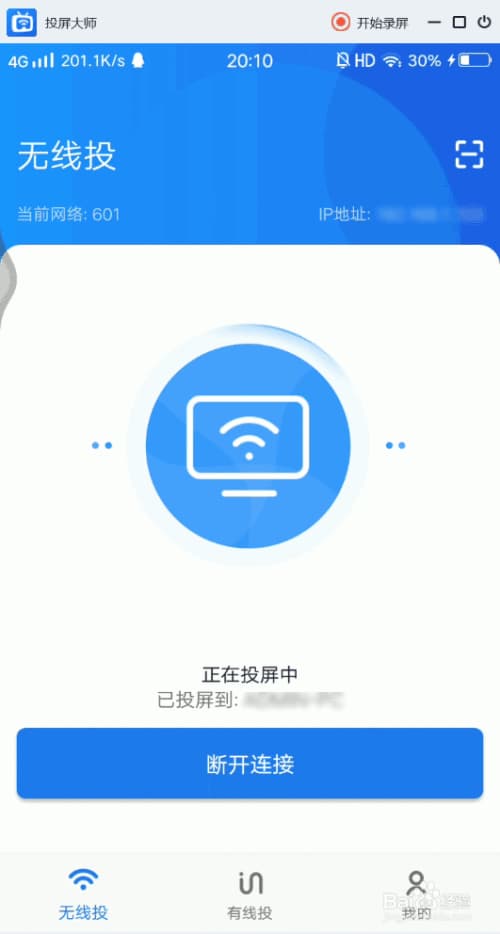
2、通过AirDroid Cast,能够轻松将手机屏幕投屏到电脑上下面给大家介绍下具体的投屏步骤第一步下载安装AirDroid Cast到电脑和手机端第二步手机连接电脑,有无线及远程,AirPlay和USB直连,三种方式,今天我只介绍无线及;1打开苹果手机进入后,从右上角下滑,进入控制中心2在控制中心内,点击屏幕镜像的选项3点击后,选择电视设备进行连接4连接成功后,会勾选电视设备这时,手机屏幕会投屏到电视5投屏成功后,点击抖音的应。
3、第一步,确保两个设备连接的是同一个网络,在同一个局域网内然后右键点击电脑桌面,选择“显示设置”第二步点击左侧的“投影到此电脑”,打开手机的无线投屏功能第三步,在打开寻找的界面中,找到你想要投屏的电脑;首先想把手机投屏到电脑,需要第三方投屏软件的AirDroid Cast辅助,在手机和电脑上都安装运行此投屏软件点击前往官网下载启动手机端的投屏软件,选择下方的“投屏”功能,会出现一个“扫一扫二维码”的页面,同时打开电脑端。

4、在iPhone手机中,有一个屏幕镜像的功能,通过这个功能,我们就可以实现将iPhone手机投屏到电脑上我们只需要在iPhone手机上唤出控制中心,然后点击屏幕镜像,然后让你的手机和电脑处于同一网络下即可快速完成连接;如果您使用的是华为手机和华为笔记本,可以通过以下方法操作1手机端打开 WLAN蓝牙和 NFC 开关2电脑端开启 WLAN蓝牙,并打开华为电脑管家3将手机解锁状态下 NFC 区域触碰电脑华为分享感应区域或Huawei Share;手机投屏到电脑方法如下1我们可以通过Win10自带的投影功能,将我们的手机和电脑连接同一个无线网络2接下来我们就在电脑开始菜单栏里找到设置选项打开3我们进入之后找到系统选项,点击进去之后找到点击投影到这台电脑。
5、利用Win10系统的投屏功能同样是可以把声音和画面传输到电脑的具体操作如下单击“开始”“设置”“系统”“投影”“连接到无线显示器”,在当你同意时,在“投影到这台电脑”选项中选择“在安全网络中随处可用”;Windows下载苹果电脑选择Mac下载c将USB数据线连接手机和电脑d弹出“允许USB调试吗”,选择“允许”e连接成功后,可进行查看文件拖动传输文件资料备份多屏互动投屏到显示器的操作;点击并进入,如图所示8进入页面,将投射屏幕开关打开,选择需要连接的设备名称,如图所示9进入页面,在电脑上面就会出现一个“是否允许某某设备投影”的弹权框,选择“是”,即可将手机投屏到电脑,如图所示;手机投屏到电脑上只需要用AirDroid Cast投屏软件就可以实现投屏步骤1手机,电脑都下载AirDroid Cast软件下载地址下载 AirDroid Cast 2手机扫描二维码或者输入九位投屏码3投屏成功 AirDroid Cast支持同时将5台移动。
6、把手机视频投屏到电脑上方法一电脑自带投影功能 熟悉电脑的用户都应该知道,电脑上有自带的投屏功能,在设置中的左下角可以看到,使用非常方便,无需下载任何软件,但是使用受限制,仅支持部分安卓设备进行投屏把手机视频投屏;以安卓手机投屏到win10系统笔记本为例,详细操作步骤如下1win10系统桌面右下角点击设置2在设置界面点击系统选项3在左侧列表选项中点击投影到此电脑4点击下方的列表框5在弹出的选项中选择所有位置都可用;1在电脑上打开操作中心,然后点击投影按钮2然后选择投影到这台电脑3在当你同意时,Windows 电脑和手机可以投影到这台电脑下修改为所有位置都可用4再打开手机设置中的无线显示5此时电脑。


还木有评论哦,快来抢沙发吧~